Generate GSDML file
Nov 05, 2026 | 868 words | 4 min reading time
Sie können Generic Station Description Markup (GSDML)-Dateien und ESI-Dateien in das BET importieren, bearbeiten, und danach zur weiteren Nutzung im Siemens TIA Portal® exportieren.
Note
Beachten Sie die Begrenzungen der GSDML/ESI-Datei für Ihr Netzwerkmodul. Jeder Parameter belegt eine gewisse Menge an Speicher. Sollte das Limit für die Verwendung im Siemens TIA Portal® erreicht werden, wird eine Fehlermeldung ausgespielt. Wir empfehlen, ausschließlich die benötigten Parameter zur GSDML/ESI-Datei hinzuzufügen.
Create device lists and configure parameters
To connect IO-Link devices to the selected network modules via the GSDML files, you can create lists with the desired IO-Link devices.
Klicken Sie in der Funktionsleiste Tools und anschließend Offline Gerätebeschreibungsdateien-Generator (GSDML/ESI).
The following dialog appears:
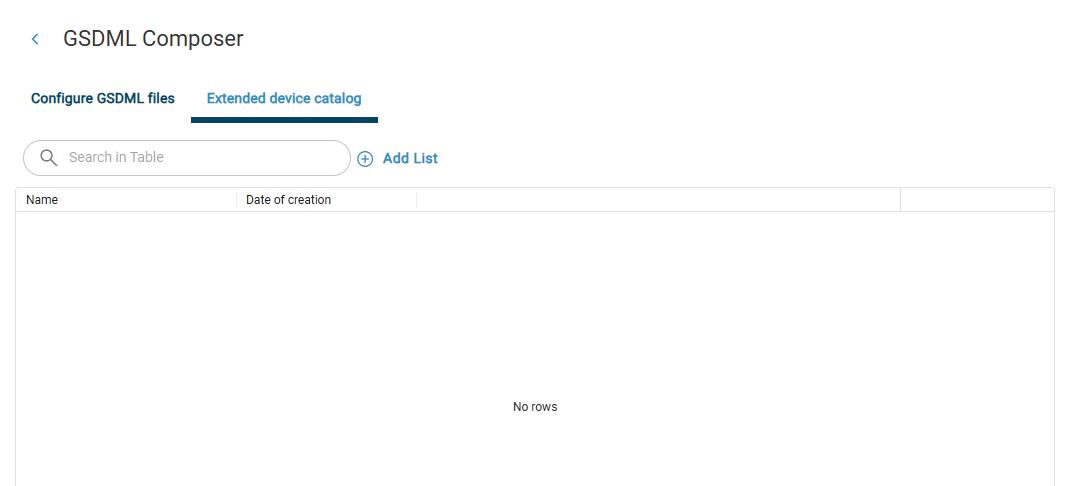
Click Add to list.
The following dialog appears:
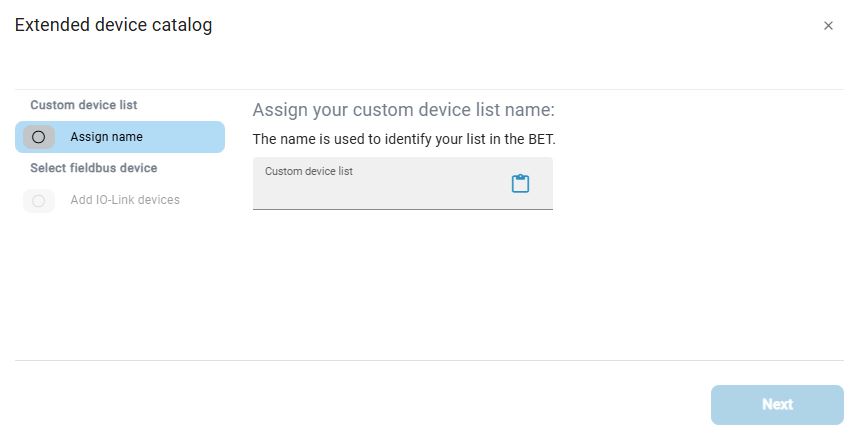
Enter a name for your device list. You can also paste a previously copied text using
 . Then click on Next.
The following dialog appears:
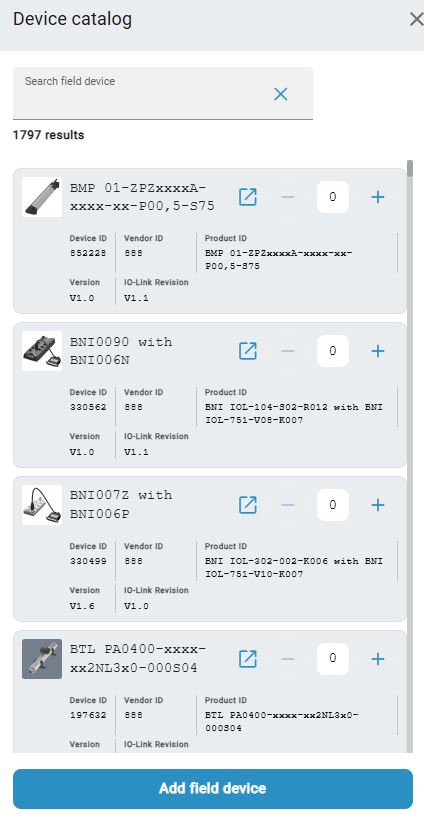
Suchen Sie das Gerät mit Hilfe des Suchfeldes oder durch Scrollen. Wenn Sie das Gerät gefunden haben, stellen Sie die Anzahl der Geräte mit Hilfe von +/- ein, und klicken Sie anschließend auf IO-Link Gerät hinzufügen.
The following dialog appears:
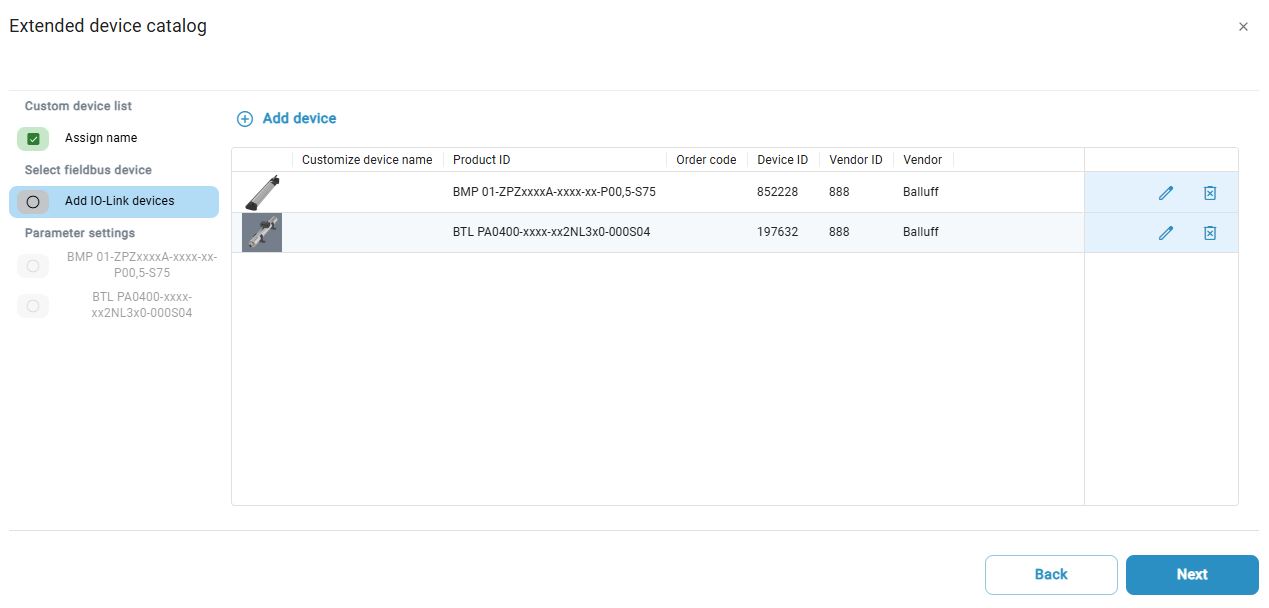
Here you have the following options:
Click
 to remove a device from the device list.
Click
 to assign your own name.
Click Next to adjust the parameters of your devices.
An overview of the properties and the parameters for the IO-Link devices are displayed:
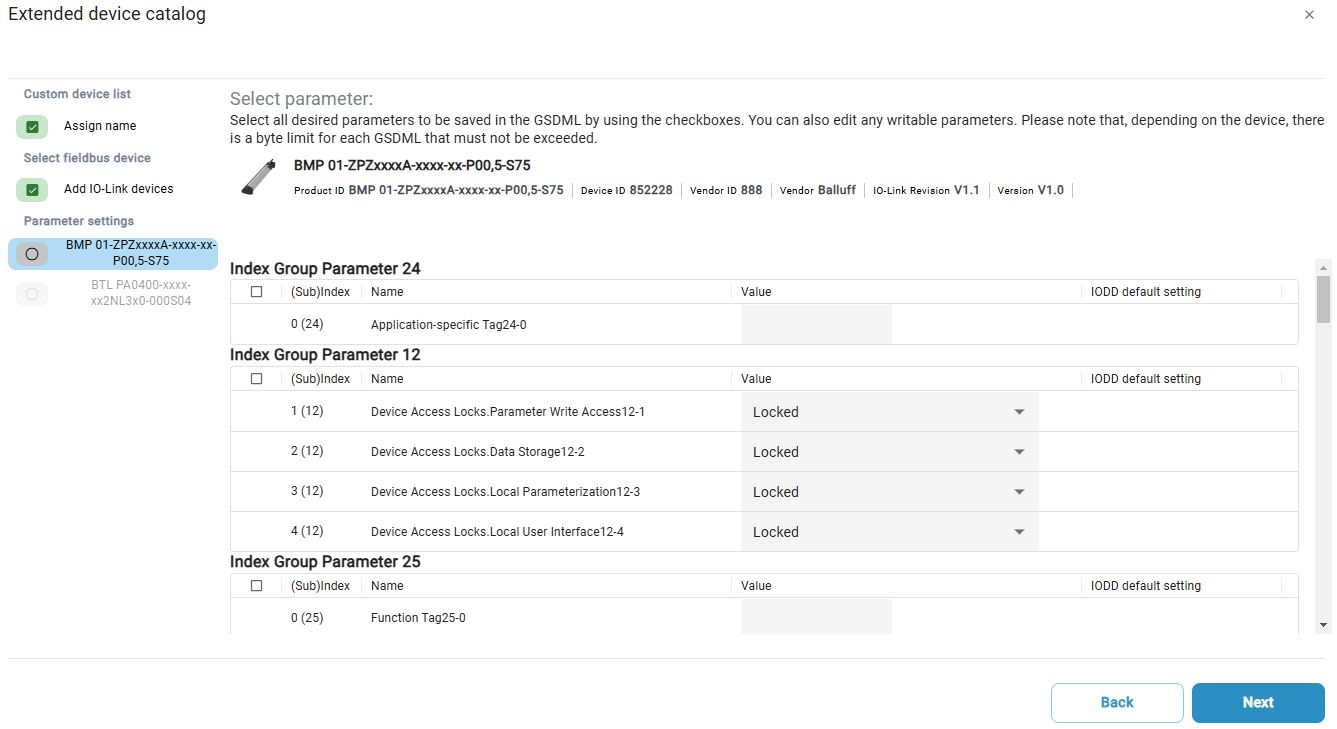
Markieren Sie die Parameter-Sets, die Sie in die GSDML/ESI-Datei übernehmen wollen, und ändern Sie sie nach Bedarf. Klicken Sie danach auf Weiter, um die Parameter für das nächste Gerät in der Geräteliste anzupassen.
Sobald alle Geräte parametrisiert sind, Klicken Sie Weiter.
Ein weiteres Fenster erscheint, wo Sie Portkonfigurationen für die Geräte anpassen können:

Um die Ports zu konfigurieren, klicken Sie auf das Symbol
 :
Eine Seitenleiste erscheint, wo Sie die Ports zu dem ausgewähltem Gerät vornehmen können:

Nachdem Sie Ihre gewünschten Änderungen vorgenommen haben, schliessen Sie das Fenster mit einem Klick auf Änderungen speichern
Sobald alle Geräte parametrisiert und die Ports konfiguriert sind, Klicken Sie Katalog speichern, um Ihre Geräteliste zu speichern.

Note
Sie können in dieser Darstellung weitere Gerätelisten erstellen, Gerätelisten entfernen, bereits vorhandene Gerätelisten duplizieren und Gerätelisten editieren. Zudem können Sie eine Vorschau zu den Listen einblenden. Benutzen Sie dazu die Schaltflächen auf der rechten Seite.
GSDML/ESI importieren
Klicken Sie in der Funktionsleiste Tools und anschließend Offline Gerätebeschreibungsdateien-Generator (GSDML/ESI).
The following dialog appears:
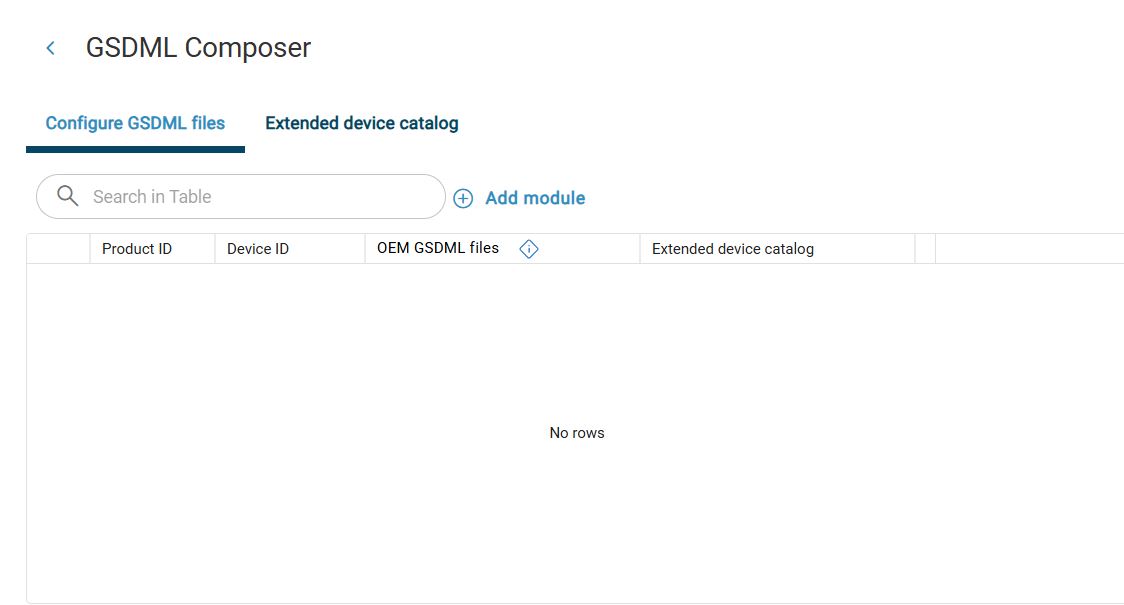
To select a network module for a GSDML configuration, click Add module.
The device catalog with selectable network modules appears:
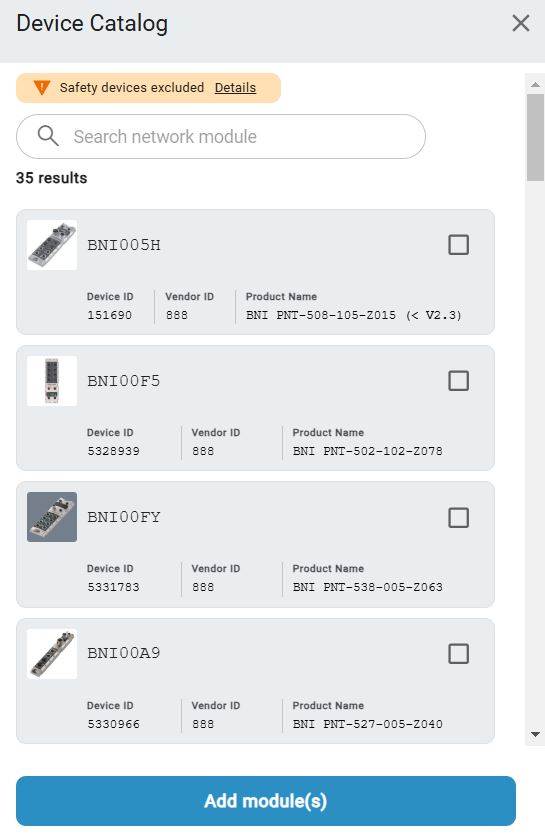
Wählen Sie die gewünschten Netzwerkmodule mit Hilfe des Suchfeldes oder durch Scrollen, und klicken Sie Netzwerk-Modul(e) hinzufügen.
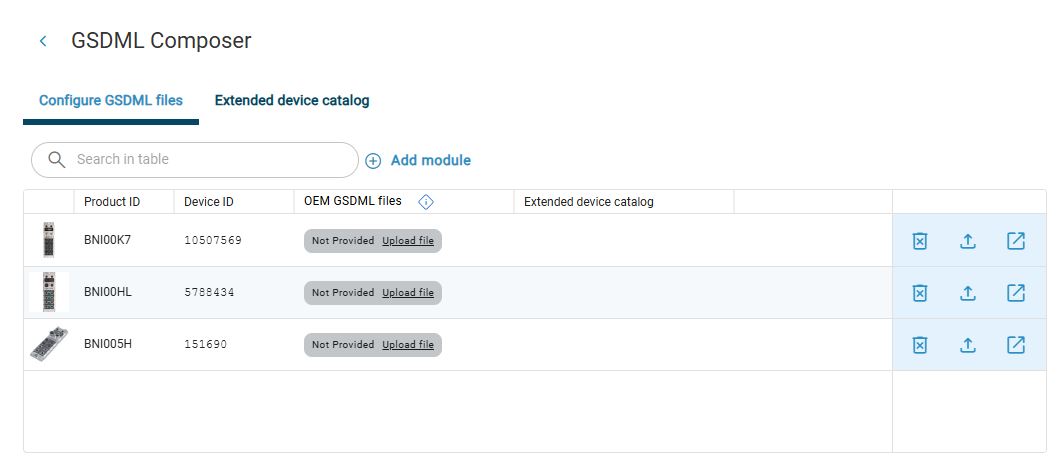
The following dialog appears:
Note
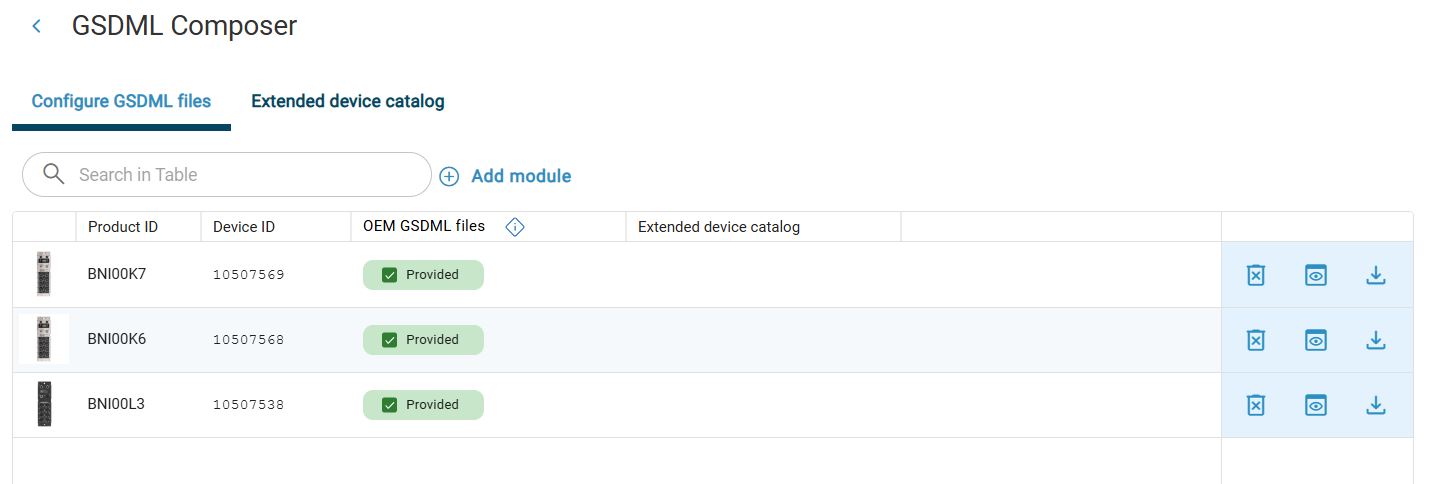
If the GSDML files of the selected network modules have already been imported, they are highlighted in green. Otherwise, they are highlighted in gray.
To download the missing GSDML files from the Balluff webshop, click
 .
The product page opens in the webshop.
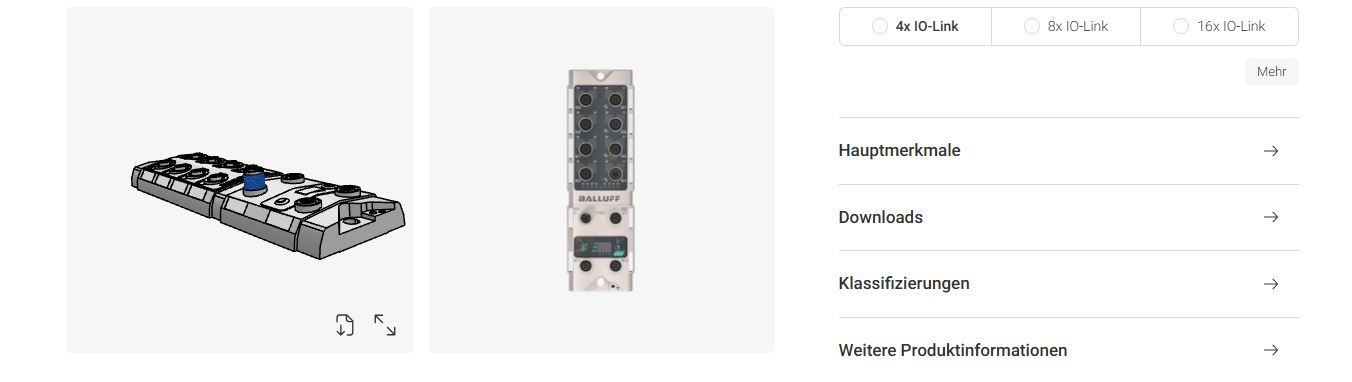
Click Downloads > Software.
A menu opens.
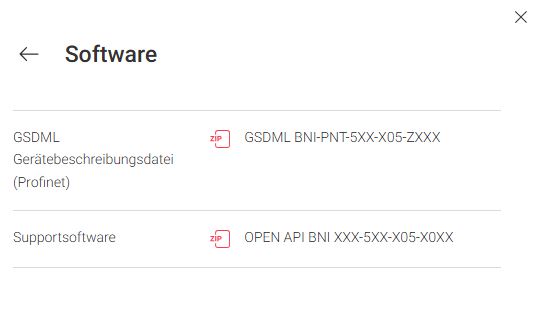
Select the GSDML file you wish to download.
The following dialog appears:
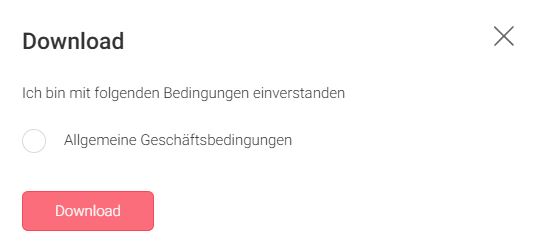
Activate General Terms and Conditions and click Download. The GSDML file is saved by default in the Downloads folder on your computer.
To import a downloaded GSDML file into BET , click
 .
The following dialog appears:
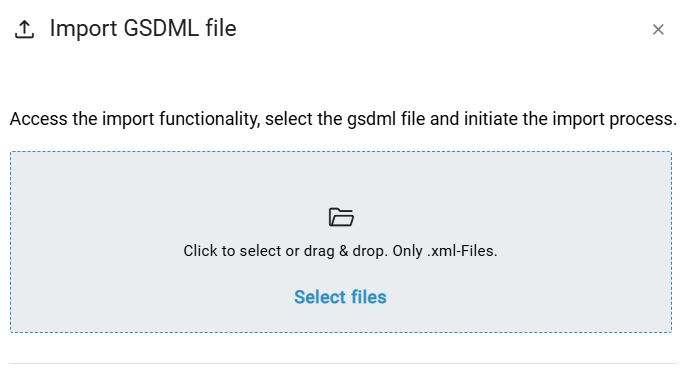
Hold down the left mouse button and drag the desired GSDML file within the dotted frame and release the mouse button to upload it. Alternatively, you can also click within the frame area to select the file in the file system.
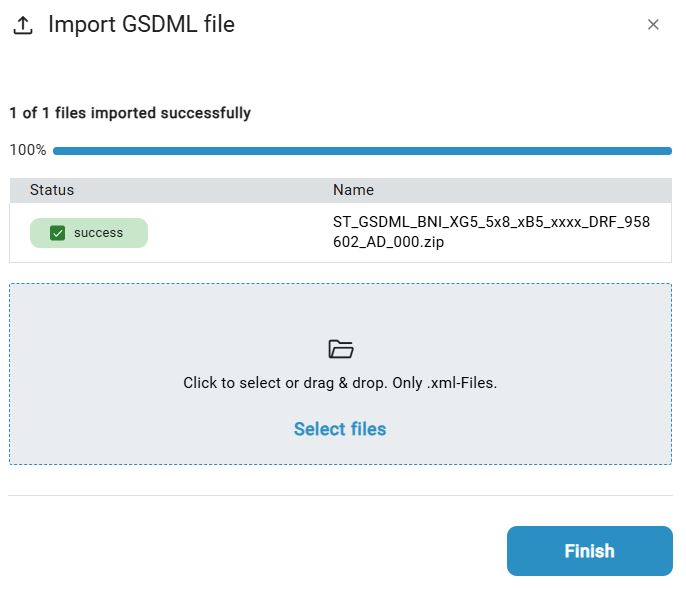
After a successful import, the following dialog appears:
Note
If the GSDML file cannot be imported, you will be notified with a warning. This is usually because the selected file is out of date. In this case, please contact Balluff .
Click Done to return to the main window of the GSDML generator.
If all GSDML files are imported correctly, the following dialog appears:
In the next step, assign the parameterized devices to the network modules using a device list.
Note
ESI-Dateien können Sie analog zu den GSDML-Dateien mit einem Klick auf hochladen, wenn Sie zuvor die benötigten Dateien lokal gespeichert haben.
Nach dem Import der GSDML/ESI-Dateien haben Sie verschiedene Möglichkeiten, wie Sie weiter vorgehen können. Sie können:
Assign device list
If the device list has been successfully created, it is automatically assigned to the network modules. You can change the assignments at any time.
Klicken Sie dazu auf den Namen der zugeordneten Liste. Es erscheint daraufhin eine Drop-down-Liste (falls Sie weitere Listen erstellt haben) mit einer Auswahl. Wählen sie eine andere Geräteliste, die Sie dem ausgewählten Netzwerk-Modul zuzuweisen wollen.
You have assigned a device list to a network module.
Ports zuweisen
In dieser Ansicht haben Sie auch die Möglichkeit die Geräte aus der ausgewählten Liste den Ports des Netzwerk-Moduls zuzuweisen.
Klicken Sie dazu auf Portzuweisung auf der rechten Seite.
Das folgende Fenster erscheint:

Sie sehen hier die vorhandenen Ports mit jeweils einem
 Symbol auf der rechten Seite. Um eine Zuweisung vorzunehmen, klicken Sie auf das Symbol.
Das folgende Fenster mit den zur Verfügung stehenden IO-Link Geräten erscheint:

Markieren Sie das gewünschte Gerät und klicken Sie anschliessend auf Gerät zum Port hinzufügen.
Die aktuelle Portzuweisung wird dargestellt:

Wiederholen Sie die vorangegangene Schritte für alle IO-Link Geräte um sie den Ports zuzuweisen.
Schliessen Sie das Fenster mit einem Klick auf Portzuweisung speichern.
Sie haben die IO-Link Geräte erfolgreich den Ports zugewiesen.
Export GSDML file
To export the GDSML file to your computer, click Export GDSML file
 .
The following dialog appears:
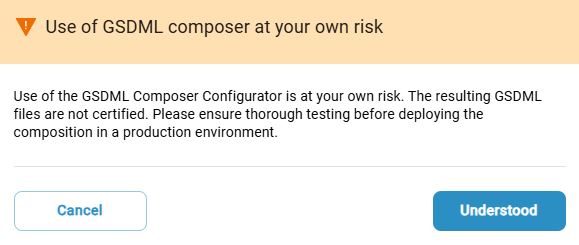
Read the note and click Understood.
The file explorer opens and you can save the selected GSDML configuration to your computer for further use.
Delete GSDML configuration
Um Ihre erstellte GDSML-Konfiguration zu löschen, klicken Sie .
The GSDML configuration is deleted.